- Chromeでの通信方式の確認方法
-
このページでは、Google chrome(クローム)で、http通信で画面を開く方法を説明します。
まず、今、開いている画面がどちらの通信方式で hawknet.sunnyday.jp とやりとりしているのかを確認します。
https通信になっている場合は、アドレスバーの左端のマークが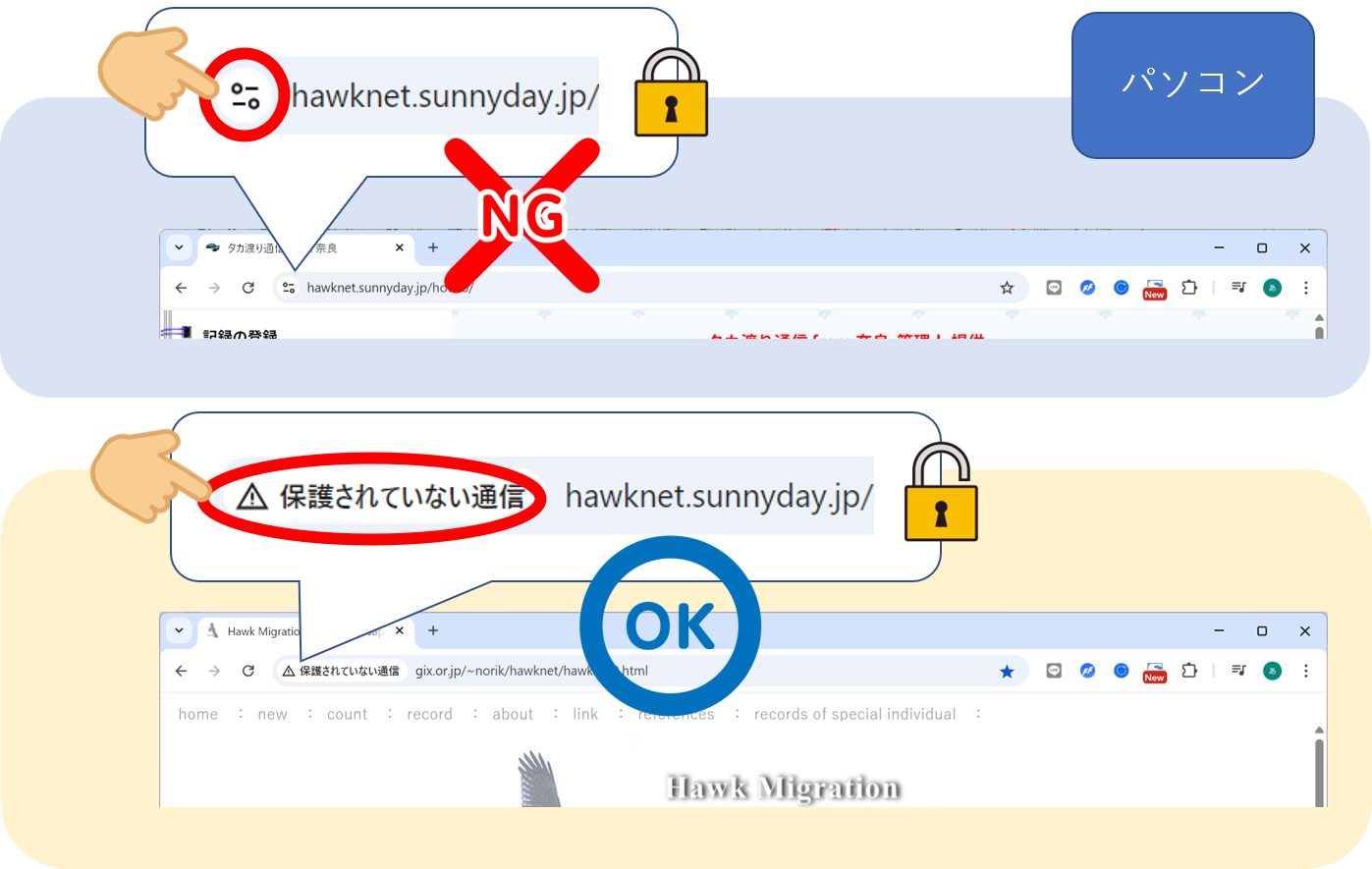 図:PCでのhttps(上段)とhttp(下段)でのマークの違い
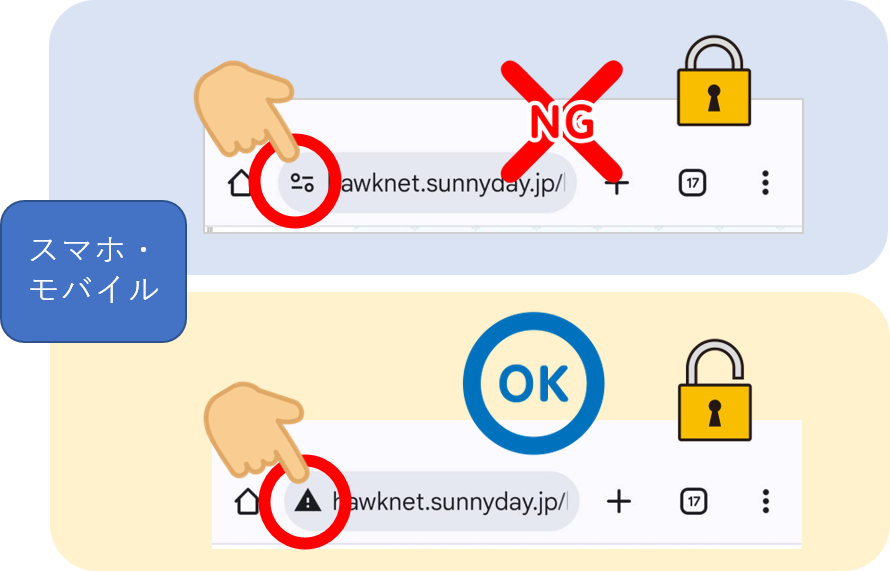 図:スマホでのhttps(上段)とhttp(下段)でのマークの違い
 となっています。
もし、HMNJの速報ページ http://hawknet.sunnyday.jp/hawknet/hawknet0.html を開いてこのマークが出ていたら、https通信方式で hawknet.sunnyday.jp とやりとりしますから、一部の画面が正常動作しません。
アドレスバーの中のURL(文字)を入力し直す必要があります。
- パソコンのchromeでURLを変更する
-
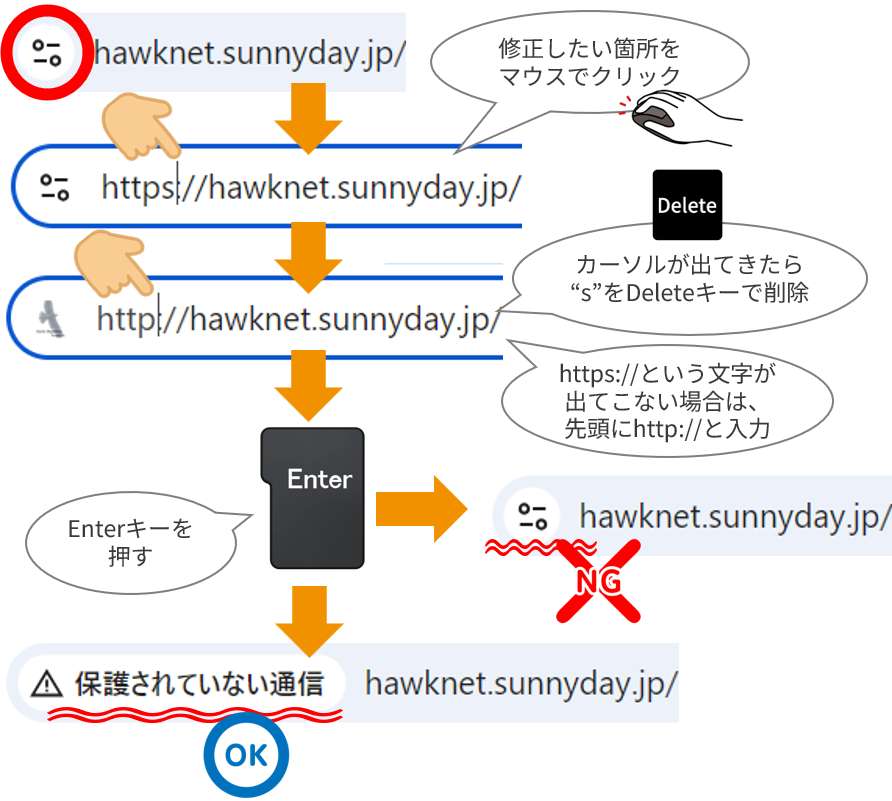
以下の手順で、アドレスバー内のURLを変更します。
- アドレスバーをマウスでクリックします
- マウスカーソルが表示されたら、
“https://”の“s”の部分をクリックします - “s”の文字をDeleteキーで削除します
- Enterキーを押下します
- アドレスバーの左端が
「保護されていない通信」と変更されればOKです
- スマホやモバイルでURLを変更する
-
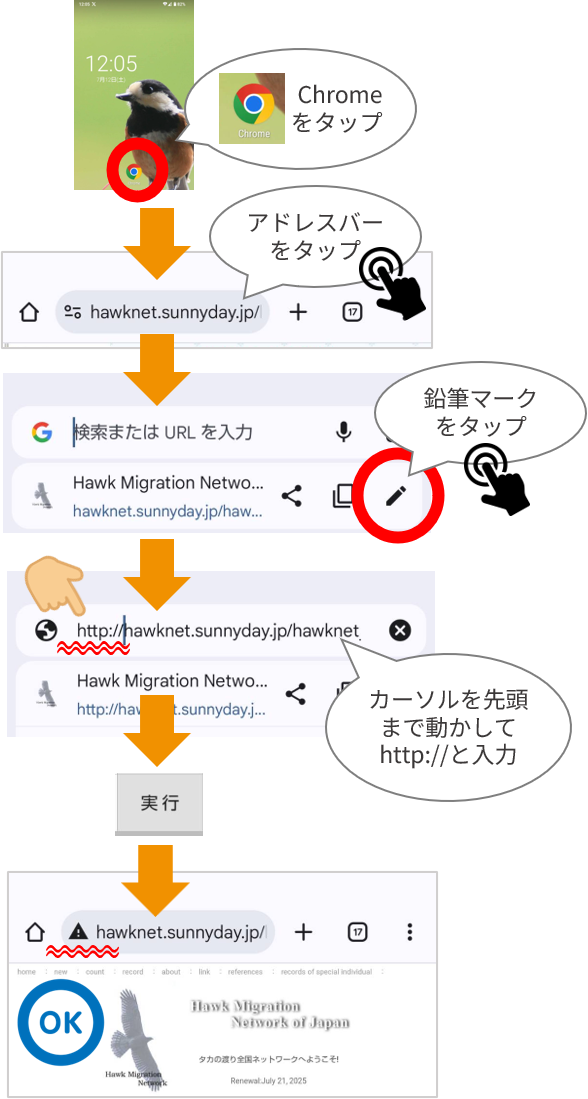
以下の手順で、今表示しているサイトのURLを変更します。
- ページを開きます
- 表示中のページのURL部分をタップします。
- 鉛筆アイコンをタップします。
- 現在表示中のページのURLが編集できるようになるので、カーソルを先頭まで移動させます。
- “hawknet.sunnyday.jp”の前に“http://”と入力します。
- キーボードの確定キーをタップします。
- アドレスバーの左端が非SSL通信
 のマークに変わればOKです
- 通信方式が切り替わらない時は
-
ブラウザにはキャッシュという機能があります。
Webサイトやアプリなどのデータを一時的に保存しておくもので、次回以降のアクセスを高速化する仕組みです。
URLを入力しても通信方式(のマーク)が切り替わらない時は、この「キャッシュ」が残っています。
キャッシュをクリア(消去)する操作は、ご利用になる端末(パソコン/スマホ/タブレット)によって異なります。
Googleから提供されている以下情報を参考にして操作を行ってください。
 最小限のサイトの削除となるよう期間を15分で選択してください
アカウントヘルプ キャッシュと Cookie の削除
 |
全国タカ渡りネットワーク 管理人 提供 Google Chromeでhttp通信させる |
 |